
Nâng Cấp Ổ Cứng Ssd Cho Laptop Asus Ux305: Hướng Dẫn Chi Tiết Và Lựa Chọn Tối Ưu
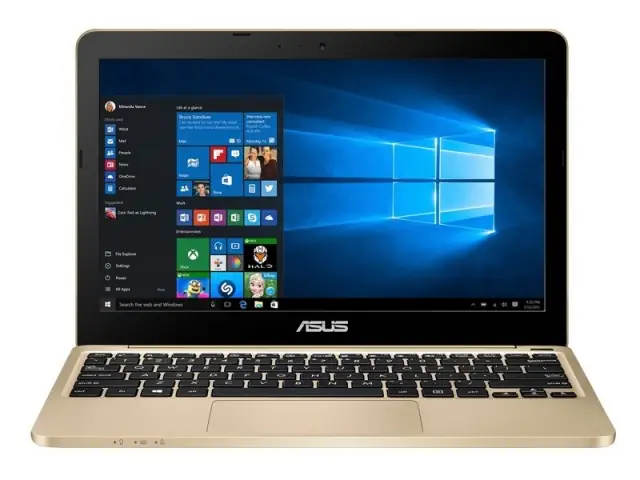
Laptop Asus UX305 của bạn đang có dấu hiệu chậm chạp, lag giật, ảnh hưởng đến công việc và giải trí? Việc nâng cấp ổ cứng SSD chính là giải pháp tối ưu để vực dậy hiệu suất cho chiếc máy tính yêu quý của bạn. Bài viết này sẽ cung cấp những thông tin chi tiết nhất về lý do nên nâng cấp, cách thực hiện, các lựa chọn SSD phù hợp và những lưu ý quan trọng, giúp bạn đưa ra quyết định sáng suốt và tự tin thực hiện.
Trong phần nội dung chính, chúng ta sẽ đi sâu vào việc vì sao ổ cứng SSD lại là “cứu cánh” cho tình trạng máy chậm, hướng dẫn từng bước cách thay thế ổ cứng SSD an toàn cho Asus UX305, cũng như cách lựa chọn loại SSD và dung lượng phù hợp với nhu cầu sử dụng. Bên cạnh đó, bài viết cũng sẽ chỉ ra những dấu hiệu rõ ràng cho thấy đã đến lúc bạn cần nâng cấp.
Phần nội dung bổ sung sẽ cung cấp thông tin về các dịch vụ nâng cấp SSD chuyên nghiệp, bảng giá tham khảo, so sánh giữa việc tự nâng cấp và sử dụng dịch vụ, cùng với những câu hỏi thường gặp để giải đáp mọi thắc mắc của bạn.
Vì sao nên nâng cấp ổ cứng SSD cho Laptop Asus UX305?
Việc nâng cấp ổ cứng SSD cho Laptop Asus UX305 là một khoản đầu tư xứng đáng để khắc phục tình trạng máy chậm, lag và nâng cao đáng kể trải nghiệm sử dụng. Nếu máy tính của bạn đang gặp phải những vấn đề về hiệu suất, thì đây chính là giải pháp bạn cần.
Tình trạng máy chậm, lag, hay đôi khi là “treo” máy thường xuất phát từ nguyên nhân chính là ổ cứng HDD cũ kỹ hoặc ổ SSD dung lượng thấp đã đầy. Theo thời gian, các ổ cứng truyền thống (HDD) sẽ bị hao mòn, giảm tốc độ đọc/ghi dữ liệu. Ngay cả với ổ SSD, khi dung lượng lưu trữ gần đầy hoặc sau một thời gian sử dụng, hiệu năng cũng có thể suy giảm.
So với ổ cứng HDD, ổ SSD mang lại những lợi ích vượt trội về mọi mặt. Tốc độ truy xuất dữ liệu của SSD nhanh hơn gấp nhiều lần, giúp thời gian khởi động máy, mở ứng dụng và truy cập tập tin được rút ngắn đáng kể. Khả năng chống sốc cũng là một điểm cộng lớn, giúp bảo vệ dữ liệu an toàn hơn trước những va đập nhẹ. Việc nâng cấp SSD tác động trực tiếp và tích cực đến hiệu suất tổng thể của laptop, cho phép bạn thực hiện đa nhiệm mượt mà hơn, mở nhiều ứng dụng cùng lúc mà không lo giật lag, hay đơn giản là khởi động một chương trình yêu thích chỉ trong chớp mắt.
Hướng dẫn chi tiết cách nâng cấp ổ cứng SSD cho Asus UX305

Có thể bạn quan tâm: Nâng Bát Cúng Dường: Ý Nghĩa Và Nghi Thức Đúng Cách
Việc tự tay nâng cấp ổ cứng SSD cho Laptop Asus UX305 hoàn toàn khả thi nếu bạn chuẩn bị đầy đủ và thực hiện theo các bước cẩn thận. Dưới đây là hướng dẫn chi tiết để bạn có thể thực hiện một cách an toàn và hiệu quả nhất.
Chuẩn bị công cụ và linh kiện cần thiết
Để quá trình nâng cấp diễn ra suôn sẻ, bạn cần chuẩn bị kỹ lưỡng các dụng cụ và linh kiện sau: một bộ tua vít với các đầu phù hợp với ốc vít của máy Asus UX305, một đế chống tĩnh điện hoặc dây đeo chống tĩnh điện để bảo vệ linh kiện khỏi dòng điện tĩnh gây hại, và quan trọng nhất là một ổ cứng SSD mới có chuẩn kết nối và dung lượng phù hợp với máy.
Các bước tháo lắp máy Asus UX305 an toàn
Thực hiện theo các bước dưới đây để tháo lắp máy Asus UX305 một cách an toàn:
Ngắt nguồn và tháo pin: Đầu tiên, hãy đảm bảo máy tính đã được tắt hoàn toàn. Rút sạc và nếu có thể tháo rời pin thì hãy tháo pin ra khỏi máy để đảm bảo an toàn tuyệt đối.
Vặn ốc và mở mặt đáy máy: Lật ngược laptop lại, bạn sẽ thấy các ốc vít cố định mặt đáy. Sử dụng tua vít phù hợp để tháo hết các ốc này ra. Sau đó, dùng dụng cụ cạy nhựa mỏng hoặc thẻ nhựa để nhẹ nhàng tách các khớp nối và nhấc mặt đáy máy ra.
Xác định vị trí ổ cứng cũ và cách tháo ra: Sau khi mở mặt đáy, bạn sẽ dễ dàng nhìn thấy vị trí của ổ cứng. Ổ cứng cũ thường được cố định bằng vài con ốc hoặc có dây kết nối. Tháo các ốc giữ ổ cứng và nhẹ nhàng rút ổ cứng ra khỏi khe cắm hoặc ngắt kết nối.
Lắp SSD mới vào đúng vị trí và kết nối: Cắm ổ SSD mới vào đúng vị trí và chuẩn kết nối của ổ cứng cũ. Đảm bảo ổ SSD được lắp chắc chắn và kết nối chặt chẽ với bo mạch chủ. Vặn lại các ốc giữ ổ SSD nếu có.
Lắp lại máy và kiểm tra: Đặt mặt đáy máy trở lại vị trí cũ, ấn nhẹ các khớp nối cho đến khi chúng khớp vào nhau. Vặn lại tất cả các ốc vít đã tháo ra trước đó. Bật máy lên để kiểm tra xem ổ SSD mới đã được nhận diện hay chưa.
Cài đặt hệ điều hành và khôi phục dữ liệu sau khi thay ổ cứng
Sau khi đã lắp đặt ổ SSD mới, bạn cần cài đặt hệ điều hành lên ổ đĩa này. Có hai phương án chính: thực hiện cài đặt sạch (clean install) Windows mới hoàn toàn, hoặc sao chép (clone) toàn bộ dữ liệu, hệ điều hành từ ổ cứng cũ sang ổ SSD mới nếu bạn muốn giữ nguyên mọi cài đặt và phần mềm.
- Cài đặt sạch: Bạn sẽ cần sử dụng USB cài đặt Windows và tiến hành cài đặt theo các bước hướng dẫn trên màn hình. Phương pháp này giúp hệ điều hành hoạt động tối ưu nhất trên ổ SSD mới.
- Sao chép dữ liệu: Sử dụng các phần mềm sao chép ổ đĩa chuyên dụng để chuyển toàn bộ nội dung từ ổ cũ sang ổ mới. Sau khi hoàn tất, bạn có thể sử dụng ổ SSD mới để khởi động máy như bình thường.
Sau khi cài đặt hệ điều hành, hãy khôi phục lại các dữ liệu cá nhân từ bản sao lưu của bạn.

Có thể bạn quan tâm: Nâng Cơm Cúng Đất Đai: Ý Nghĩa, Văn Hóa Và Cách Thực Hiện Chuẩn Nhất
Các loại SSD phù hợp để nâng cấp cho Asus UX305
Việc lựa chọn đúng loại SSD và dung lượng phù hợp sẽ đảm bảo khả năng tương thích và đáp ứng tốt nhất nhu cầu sử dụng của bạn cho Laptop Asus UX305.
Xác định chuẩn kết nối SSD mà Asus UX305 hỗ trợ
Laptop Asus UX305 thường hỗ trợ các chuẩn kết nối SSD phổ biến như M.2 NVMe hoặc SATA. Để xác định chính xác loại SSD mà máy của bạn tương thích, bạn nên kiểm tra thông số kỹ thuật chi tiết của model Asus UX305 mà bạn đang sở hữu.
Cách kiểm tra thông số kỹ thuật của máy UX305 để xác định loại SSD có thể bao gồm việc truy cập vào website hỗ trợ của Asus, tìm kiếm theo model máy của bạn để xem thông tin chi tiết về các cổng kết nối và loại ổ cứng được hỗ trợ. Ngoài ra, bạn cũng có thể sử dụng các phần mềm thông tin hệ thống trên máy tính như CPU-Z hoặc Speccy để kiểm tra bo mạch chủ và các khe cắm mở rộng.
Lựa chọn dung lượng SSD phù hợp với nhu cầu sử dụng
Dung lượng SSD cần thiết phụ thuộc vào mục đích sử dụng của bạn. Đối với các tác vụ cơ bản như lướt web, xem phim, làm văn phòng, dung lượng từ 256GB là đủ. Nếu bạn thường xuyên làm việc với các ứng dụng đồ họa, chỉnh sửa video, chơi game hoặc lưu trữ nhiều tệp tin dung lượng lớn, thì 512GB hoặc 1TB trở lên sẽ là lựa chọn tối ưu để đảm bảo không gian lưu trữ thoải mái.

Có thể bạn quan tâm: Mâm Cúng Chay Đất: Hướng Dẫn Chuẩn Bị Chi Tiết Và Ý Nghĩa
Các thương hiệu SSD uy tín và phổ biến trên thị trường
Trên thị trường có nhiều thương hiệu SSD uy tín với chất lượng và hiệu năng đa dạng. Một số thương hiệu phổ biến và được đánh giá cao về độ bền và tốc độ có thể kể đến như Samsung, Crucial, WD (Western Digital), Kingston, ADATA, và Intel. Việc lựa chọn sản phẩm từ các thương hiệu này thường đảm bảo bạn nhận được chất lượng tốt và chế độ bảo hành đáng tin cậy.
Dấu hiệu nhận biết đã đến lúc nâng cấp ổ cứng SSD cho laptop Asus UX305
Nhận biết sớm các dấu hiệu bất thường của ổ cứng cũ sẽ giúp bạn kịp thời nâng cấp, tránh làm ảnh hưởng đến hiệu suất làm việc và trải nghiệm sử dụng.
Laptop của bạn có thể đang gặp vấn đề với ổ cứng nếu bạn nhận thấy các dấu hiệu sau:
- Laptop khởi động chậm, mất nhiều thời gian để vào hệ điều hành: Thời gian khởi động máy kéo dài hơn bình thường, màn hình chờ hiển thị lâu trước khi vào được giao diện chính của Windows hoặc hệ điều hành.
- Ứng dụng, phần mềm mở lâu, thường xuyên bị “đơ” hoặc “treo”: Khi bạn cố gắng mở một ứng dụng, quá trình này diễn ra rất chậm chạp, hoặc thậm chí ứng dụng bị đóng băng, không phản hồi, buộc bạn phải tắt cưỡng bức.
- Tình trạng “Full Disk 100%” khi truy cập hoặc sao chép dữ liệu: Khi bạn truy cập các tập tin, thư mục hoặc cố gắng sao chép dữ liệu, Task Manager (Trình quản lý tác vụ) hiển thị mức sử dụng đĩa (Disk Usage) liên tục ở mức 100%, khiến máy gần như không thể thực hiện các thao tác khác.
- Máy phát ra tiếng kêu lạ từ ổ cứng cơ (HDD): Nếu laptop của bạn vẫn đang sử dụng ổ cứng HDD, những tiếng kêu lạch cạch, gõ hay tiếng rít bất thường có thể là dấu hiệu cho thấy ổ cứng đang gặp trục trặc và có nguy cơ hỏng hóc cao.
- Dung lượng lưu trữ trên ổ cứng cũ đã hết, gây khó khăn trong việc cài đặt mới hoặc lưu trữ dữ liệu: Khi ổ cứng đã gần đầy, bạn sẽ gặp khó khăn trong việc cài đặt các phần mềm mới, cập nhật hệ điều hành hoặc lưu trữ các tệp tin quan trọng, làm gián đoạn công việc.
Dịch vụ nâng cấp ổ cứng SSD cho Asus UX305 uy tín tại Tên thành phố/Khu vực
Nếu bạn không tự tin hoặc không có đủ thời gian để tự thực hiện việc nâng cấp, dịch vụ thay SSD chuyên nghiệp là một lựa chọn đáng cân nhắc. Tại các trung tâm sửa chữa laptop uy tín, bạn sẽ nhận được sự hỗ trợ toàn diện.
Các trung tâm sửa chữa, nâng cấp laptop uy tín cung cấp dịch vụ thay SSD cho Asus UX305

Có thể bạn quan tâm: Nàng Sujata Cúng Dường Bát Sữa: Câu Chuyện Ý Nghĩa Và Vai Trò Trong Hành Trình Thành Đạo Của Đức Phật
Có rất nhiều trung tâm sửa chữa, nâng cấp laptop uy tín chuyên cung cấp dịch vụ thay thế ổ cứng SSD cho các dòng máy như Asus UX305. Các trung tâm này thường có đội ngũ kỹ thuật viên giàu kinh nghiệm, quy trình làm việc chuyên nghiệp và sử dụng các linh kiện chính hãng.
Lợi ích khi sử dụng dịch vụ chuyên nghiệp
Sử dụng dịch vụ chuyên nghiệp mang lại nhiều lợi ích thiết thực. Bạn sẽ được tư vấn lựa chọn loại SSD phù hợp nhất với nhu cầu và ngân sách, đảm bảo tương thích hoàn toàn với máy. Quá trình thay thế và cài đặt sẽ được thực hiện bởi kỹ thuật viên có tay nghề, giảm thiểu rủi ro hư hỏng phần cứng. Bên cạnh đó, các dịch vụ thường đi kèm chế độ bảo hành rõ ràng, giúp bạn an tâm hơn sau khi nâng cấp. Việc này cũng giúp bạn tiết kiệm thời gian và công sức so với việc tự thực hiện.
Tiêu chí lựa chọn dịch vụ thay SSD cho laptop Asus
Khi lựa chọn dịch vụ thay SSD cho laptop Asus, bạn nên chú ý đến các tiêu chí sau: uy tín của trung tâm (thông qua đánh giá của khách hàng, thời gian hoạt động), kinh nghiệm của đội ngũ kỹ thuật viên, chất lượng linh kiện SSD được cung cấp (chính hãng, có nguồn gốc rõ ràng), chính sách bảo hành và giá cả dịch vụ hợp lý.
Bảng giá tham khảo dịch vụ nâng cấp SSD cho laptop Asus
Chi phí nâng cấp ổ cứng SSD cho laptop Asus thường phụ thuộc vào nhiều yếu tố, quan trọng nhất là dung lượng và thương hiệu của ổ SSD mà bạn lựa chọn. Các dung lượng phổ biến như 256GB, 512GB, 1TB sẽ có mức giá khác nhau.

| Dung lượng SSD | Thương hiệu phổ biến | Mức giá tham khảo (VNĐ) |
|---|---|---|
| 256GB | Kingston, ADATA | 800.000 – 1.200.000 |
| 512GB | Samsung, Crucial | 1.300.000 – 2.000.000 |
| 1TB | Samsung, WD | 2.200.000 – 3.500.000 |
Bảng giá trên chỉ mang tính chất tham khảo, mức giá thực tế có thể thay đổi tùy thuộc vào thời điểm, chương trình khuyến mãi và địa điểm cung cấp dịch vụ. Một số gói dịch vụ có thể bao gồm cả chi phí sao chép dữ liệu (clone ổ cứng) và cài đặt hệ điều hành mới, giúp bạn có một chiếc máy sẵn sàng hoạt động ngay sau khi nâng cấp.
So sánh lợi ích giữa việc tự nâng cấp và sử dụng dịch vụ
Việc lựa chọn giữa tự nâng cấp và sử dụng dịch vụ phụ thuộc vào kỹ năng, thời gian và mức độ ưu tiên của bạn.
- Tự nâng cấp:
- Ưu điểm: Tiết kiệm chi phí nhân công, mang lại sự hài lòng khi tự mình làm được.
- Nhược điểm: Yêu cầu kiến thức kỹ thuật, có rủi ro làm hỏng linh kiện nếu không cẩn thận, có thể mất thời gian tìm hiểu.
- Sử dụng dịch vụ chuyên nghiệp:
- Ưu điểm: Đảm bảo an toàn, nhanh chóng, có bảo hành, được tư vấn bởi chuyên gia.
- Nhược điểm: Chi phí cao hơn do bao gồm phí dịch vụ.
Những lưu ý quan trọng khi nâng cấp ổ cứng SSD cho laptop Asus
Để đảm bảo quá trình nâng cấp diễn ra an toàn và không gặp phải các vấn đề không mong muốn, bạn cần ghi nhớ một số lưu ý quan trọng sau.
- Vấn đề bảo hành của hãng sau khi tự ý can thiệp phần cứng: Việc tự ý mở máy và thay thế linh kiện có thể làm mất hiệu lực bảo hành của nhà sản xuất đối với một số bộ phận hoặc toàn bộ thiết bị. Hãy kiểm tra kỹ chính sách bảo hành của Asus trước khi quyết định tự tháo lắp.
- Rủi ro khi tự tháo lắp không đúng cách: Thao tác không cẩn thận, sử dụng sai dụng cụ hoặc lắp đặt không chính xác có thể dẫn đến hư hỏng bo mạch chủ, màn hình, hoặc các linh kiện quan trọng khác của laptop.
- Sao lưu dữ liệu quan trọng trước khi tiến hành: Luôn luôn tạo bản sao lưu đầy đủ cho tất cả dữ liệu quan trọng của bạn trước khi bắt đầu quá trình nâng cấp. Điều này đảm bảo bạn không bị mất mát thông tin trong trường hợp có sự cố xảy ra.
Hỏi đáp thường gặp về nâng cấp SSD cho Asus UX305
Việc nâng cấp ổ cứng SSD cho Laptop Asus UX305 có thể khiến bạn đặt ra nhiều câu hỏi. Dưới đây là một số câu hỏi thường gặp và giải đáp chi tiết.
- Nâng cấp SSD có làm ảnh hưởng đến tuổi thọ pin không?
Ổ cứng SSD thường tiêu thụ ít năng lượng hơn so với ổ cứng HDD, do đó, việc nâng cấp lên SSD có thể giúp cải thiện thời lượng pin sử dụng, chứ không làm giảm tuổi thọ pin. Tuy nhiên, cách sử dụng máy, độ sáng màn hình và các ứng dụng chạy nền cũng ảnh hưởng đáng kể đến thời lượng pin. - Có cần cài lại Windows sau khi thay SSD không?
Có, bạn cần cài lại Windows hoặc sao chép (clone) toàn bộ hệ điều hành và dữ liệu từ ổ cứng cũ sang ổ SSD mới. Nếu chọn cài đặt sạch, bạn sẽ có một hệ điều hành mới tinh và tối ưu nhất. Nếu chọn sao chép, bạn sẽ giữ nguyên mọi thứ như cũ nhưng được hưởng lợi từ tốc độ của SSD. - Laptop Asus UX305 có thể nâng cấp mấy ổ cứng?
Laptop Asus UX305 thường chỉ có một khe cắm ổ cứng duy nhất. Do đó, bạn chỉ có thể thay thế ổ cứng cũ bằng một ổ SSD mới, hoặc nâng cấp nếu ổ cứng cũ là SSD dung lượng thấp và bạn muốn thay bằng SSD dung lượng cao hơn. Máy không hỗ trợ lắp đặt thêm ổ cứng thứ hai.