
Hướng Dẫn Cách Ẩn Phân Vùng Ổ Cứng Trên Windows 10/11 Đơn Giản, Không Cần Phần Mềm
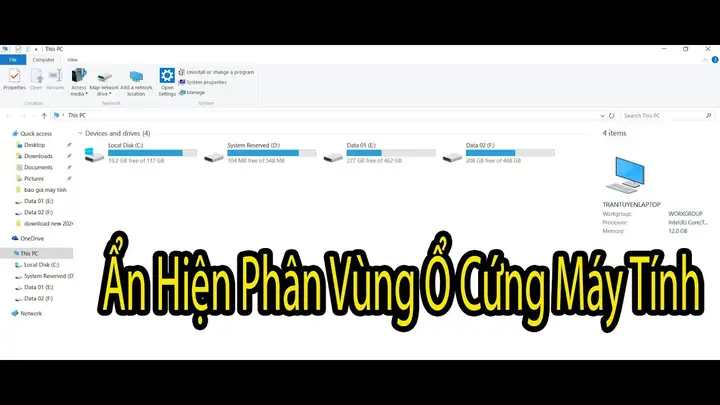
Để ẩn phân vùng ổ cứng trên Windows 10/11 mà không cần cài đặt phần mềm bên thứ ba, bạn sử dụng công cụ tích hợp sẵn là Disk Management (Quản lý đĩa) hoặc CMD (DiskPart) để xóa chữ cái ổ (Drive Letter) gán cho phân vùng đó. Khi chữ cái ổ bị xóa, phân vùng sẽ biến mất hoàn toàn khỏi File Explorer, khiến người khác không thể truy cập trực tiếp vào dữ liệu bên trong chỉ bằng cách click chuột.
Trong bài viết này, chúng tôi sẽ triển khai chi tiết hai phương pháp chính: thao tác trực quan trên giao diện đồ họa Disk Management phù hợp với người dùng phổ thông, và dòng lệnh DiskPart giúp thực hiện nhanh chóng cho người quen thao tác nâng cao. Trước khi bắt đầu các bước kỹ thuật, phần đầu tiên sẽ nêu rõ những chuẩn bị bắt buộc về quyền hạn, sao lưu dữ liệu và các phân vùng tuyệt đối không được ẩn để đảm bảo an toàn cho hệ thống.
Bên cạnh đó, bài viết còn hướng dẫn cách kiểm tra kết quả ẩn thành công, quy trình khôi phục lại phân vùng khi cần dùng, phân biệt rõ ràng giữa “ẩn” và “xóa” phân vùng, cũng như so sánh phương án ẩn phân vùng với mã hóa BitLocker để bạn chọn giải pháp bảo mật phù hợp với mức độ nhạy cảm của dữ liệu. Hãy cùng tìm hiểu kỹ các yêu cầu chuẩn bị ngay bên dưới.
Cần chuẩn bị gì trước khi ẩn phân vùng ổ cứng?
Trước khi thực hiện ẩn phân vùng ổ cứng, bạn bắt buộc phải đăng nhập tài khoản có quyền Administrator, sao lưu dữ liệu quan trọng ra thiết bị khác, và xác định chính xác phân vùng mục tiêu để tránh ẩn nhầm ổ hệ thống (C:) hoặc ổ chứa chương trình đang chạy.
Việc chuẩn bị kỹ lưỡng là yếu tố then chốt quyết định thành công và an toàn của quá trình ẩn phân vùng. Dưới đây là ba yêu cầu bắt buộc bạn cần kiểm tra và thực hiện trước khi tiến hành bất kỳ thao tác nào trên Disk Management hay DiskPart.
Yêu cầu quyền Administrator: Tại sao bắt buộc và cách kiểm tra
Quyền Administrator là điều kiện tiên quyết vì các thao tác thay đổi cấu trúc ổ đĩa (gán/xóa chữ cái ổ, sửa đổi bảng phân vùng) tác động trực tiếp đến hệ thống file và đăng ký bộ nạp khởi động (boot loader). Windows chặn các tài khoản Standard User thực hiện các hành động này để ngăn chặn sự can thiệp trái phép hoặc lỡ tay xóa mất dữ liệu hệ thống.
Để kiểm tra quyền của tài khoản hiện tại, bạn nhấn phím tắt Win + I để mở Settings (Cài đặt), chọn Accounts (Tài khoản) > Your info (Thông tin của bạn). Nếu thấy dòng chữ “Administrator” hiển thị dưới tên tài khoản, bạn đã sẵn sàng. Nếu ghi “Standard User”, bạn phải chuyển sang tài khoản Admin hoặc nhờ người quản trị máy tính cấp quyền/nhập mật khẩu Admin khi cửa sổ UAC (User Account Control) hiện lên yêu cầu xác nhận (Yes/No) trong quá trình mở Disk Management hoặc chạy CMD.
Lưu ý quan trọng: Даже khi đã đăng nhập bằng tài khoản Admin, khi bạn chuột phải chọn “Run as administrator” (Chạy với tư cách quản trị viên) cho CMD hoặc PowerShell, Windows vẫn yêu cầu xác nhận UAC. Hãy luôn chọn Yes (Có) để cấp quyền thực thi lệnh DiskPart.
Sao lưu dữ liệu quan trọng: Nguyên tắc “An toàn trước, thao tác sau”
Mặc dù thao tác Remove Drive Letter (Xóa chữ cái ổ) về bản chất là logic (chỉ gỡ bỏ điểm truy cập, không xóa dữ liệu thực tế trên các sector), nhưng rủi ro mất dữ liệu vẫn tồn tại do:
1. Lỗi thao tác người dùng: Chọn nhầm phân vùng -> Xóa nhầm Drive Letter của ổ dữ liệu quan trọng -> Khó khăn trong việc gán lại đúng chữ cái cũ nếu có nhiều ổ trùng dung lượng.
2. Lỗi phần mềm/hệ thống: Giật điện, treo máy, hoặc lỗi Disk Management trong quá trình commit thay đổi có thể làm hỏng bảng phân vùng (Partition Table) hoặc hệ thống file (NTFS/FAT32).
3. Xóa nhầm phân vùng: Giao diện Disk Management đặt nút “Delete Volume” (Xóa phân vùng) ngay cạnh “Change Drive Letter and Paths”. Một cú click chuột sai có thể xóa vĩnh viễn toàn bộ dữ liệu.
Chiến lược sao lưu khuyến nghị:
Dữ liệu cực kỳ quan trọng (tài liệu công việc, ảnh gia đình, mã nguồn): Copy ra ổ cứng di động (External HDD/SSD), USB, hoặc Cloud Drive (OneDrive, Google Drive).
Dữ liệu lớn, ít quan trọng (game, phim, file cài đặt): Có thể không sao lưu nếu chấp nhận rủi ro tải lại, nhưng khuyến nghị vẫn nên có bản sao.
Tạo điểm khôi phục hệ thống (System Restore Point): Trước khi bắt đầu, tìm “Create a restore point” trong Start, tab System Protection, bấm Create. Điều này giúp quay lại trạng thái Windows ổn định nếu thao tác gây lỗi boot hoặc driver.
Tuyệt đối không ẩn phân vùng hệ thống (Ổ C:) và phân vùng đang hoạt động
Đây là quy tắc “vàng” bảo vệ sự ổn định của Windows. Bạn không được ẩn phân vùng chứa hệ điều hành (thường là ổ C:), phân vùng EFI System Partition (ESP), phân vùng Recovery, và phân vùng chứa chương trình đang chạy (ví dụ: game đang mở trên ổ D, phần mềm render đang ghi file trên ổ E).
Lý do kỹ thuật chi tiết:
| Phân vùng | Hậu quả nếu ẩn (Remove Letter) |
|---|---|
| Ổ C: (System/Boot) | Windows sẽ ngay lập tức treo, crash (màn hình xanh BSOD) hoặc không thể khởi động lại. Tất cả dịch vụ hệ thống, registry, pagefile, driver đều trỏ đến đường dẫn C:\.... Xóa chữ cái C làm gãy toàn bộ chuỗi phụ thuộc này. Disk Management thường đã khóa (greyed out) tùy chọn Remove trên ổ C:, nhưng DiskPart vẫn cho phép -> Cực kỳ nguy hiểm. |
| EFI System Partition (100-500MB, không chữ cái) | Chứa bộ nạp UEFI bootloader. Không có chữ cái ổ mặc định. Nếu gán chữ cái rồi xóa, hoặc xóa nhầm phân vùng này qua DiskPart (delete partition override), máy sẽ không boot được vào Windows, cần USB cài đặt để sửa boot (bcdboot). |
| Recovery Partition | Chứa môi trường WinRE để reset/troubleshoot Windows. Ẩn/xóa phân vùng này làm mất tính năng “Reset this PC” và “Advanced Startup”. |
| Phân vùng chứa App đang chạy | Chương trình sẽ báo lỗi “Path not found”, “Access denied” hoặc crash dữ liệu đang ghi (unsaved data). Shortcut trên Desktop/Start Menu trỏ đến D:\App\app.exe sẽ bị hỏng (icon trắng, báo lỗi khi click). |
Cách nhận diện an toàn:
1. Mở Disk Management (diskmgmt.msc).
2. Cột Status (Trạng thái): ổ C: luôn có nhãn “Boot, Page File, Crash Dump, Primary Partition”. Phân vùng EFI/Recovery có nhãn “Healthy (EFI System Partition)” hoặc “Healthy (Recovery Partition)” và thường không có Drive Letter.
3. Cột Volume: Nhìn tên ổ (Label) và dung lượng để khớp với ổ bạn muốn ẩn trong File Explorer.

Có thể bạn quan tâm: Tổng Hợp Ảnh Mâm Cỗ Cúng Ông Công Ông Táo Đẹp, Đầy Đủ Theo Nghi Lễ Bắc – Nam Năm 2026
Mẹo: Nếu muốn ẩn ổ D: nhưng ổ D: đang cài game Steam/Epic, hãy đóng hoàn toàn trình khởi chạy game (launcher) và kiểm tra Task Manager (Ctrl+Shift+Esc) tab Details xem có tiến trình nào đường dẫn bắt đầu bằng
D:\không. Nếu có, hãy End Task trước khi ẩn.
Cách ẩn phân vùng ổ cứng bằng Disk Management (Giao diện đồ họa)?
Để ẩn phân vùng ổ cứng bằng Disk Management, bạn thực hiện lần lượt: Mở Disk Management (Win+X -> K) -> Chuột phải vào phân vùng mục tiêu -> Chọn “Change Drive Letter and Paths…” -> Bấm “Remove” -> Xác nhận “Yes” -> Phân vùng mất chữ cái ổ và biến mất khỏi File Explorer.
Cách này sử dụng giao diện đồ họa (GUI) trực quan, phù hợp nhất cho người dùng phổ thông, ít rủi ro gõ sai lệnh so với CMD, và cho thấy rõ trạng thái “No Default Drive Letter” ngay trên bảng quản lý. Dưới đây là quy trình chi tiết từng bước kèm giải thích kỹ thuật tại mỗi nút bấm.
Bước 1: Mở công cụ Disk Management (Quản lý đĩa)
Có 3 cách phổ biến, nhanh nhất là dùng menu Win+X:
1. Nhấn tổ hợp phím Win + X (hoặc chuột phải vào nút Start).
2. Trên menu ngữ cảnh (Context Menu) hiện ra, chọn Disk Management (Quản lý đĩa) – thường nằm ở vị trí thứ 10 từ trên xuống (giữa Task Manager và Computer Management).
3. Cửa sổ Disk Management hiện ra với 2 khung: khung trên liệt kê Volumes (Phân vùng), khung dưới hiểu sơ đồ đĩa vật lý (Disk 0, Disk 1…).
Lưu ý Windows 11: Menu Win+X giao diện hơi khác (bo góc, icon nhỏ) nhưng vị trí “Disk Management” không đổi. Bạn cũng có thể gõ
diskmgmt.mscvào ô tìm kiếm Start (Win+S) và nhấn Enter.
Bước 2: Xác định chính xác phân vùng cần ẩn trên giao diện
Trước khi click chuột phải, hãy quan sát cẩn thận 2 khung thông tin để không chọn nhầm:
- Khung trên (Volume List): Xem cột Volume (tên ổ), Layout (Type), Type (Partition), File System (NTFS/FAT32), Status (Healthy), Capacity (Dung lượng), Free Space (Dung lượng trống), % Free, Drive Letter (Chữ cái ổ).
- Khung dưới (Graphical View): Mỗi hình chữ nhật đại diện cho một phân vùng. Phân vùng đã có chữ cái ổ sẽ hiển thị tên (ví dụ:
New Volume (D:)). Phân vùng ẩn/hidden sẽ hiển thị chỉ có dung lượng (ví dụ:465.76 GB Healthy Primary Partition).
Kỹ thuật nhận diện: Đối chiếu Dung lượng (Capacity) và Tên nhãn (Label) trong khung trên với ổ bạn thấy trong File Explorer. Ví dụ: Bạn muốn ẩn ổ “Data (D:)” dung lượng 500GB -> Tìm dòng có Drive Letter = D, Capacity ≈ 500 GB, Label = Data.
Bước 3: Thực hiện xóa chữ cái ổ (Remove Drive Letter) – Hành động cốt lõi
- Trên khung Volume List (khung trên) HOẶC trực tiếp trên hình chữ nhật phân vùng ở khung dưới, nhấn chuột phải (Right-click).
- Trên menu ngữ cảnh, tìm và chọn Change Drive Letter and Paths… (Thay đổi chữ cái ổ và đường dẫn…).
- Lưu ý: Nếu tùy chọn này bị mờ (greyed out), nghĩa là phân vùng đó là System Reserved, EFI, Recovery, hoặc ổ C: -> Windows khóa để bảo vệ. Bạn không thể ẩn được các phân vùng này bằng cách thông thường.
- Cửa sổ nhỏ “Change Drive Letter and Paths for Tên ổ” hiện ra. Bạn sẽ thấy danh sách các mapping hiện tại. Thông thường chỉ có 1 dòng:
D:(hoặc chữ cái ổ của bạn). - Click chọn dòng chữ cái ổ đó (để nó nổi bật màu xanh) -> Nhấn nút Remove (Xóa).
- Hộp thoại cảnh báo “Some programs that rely on drive letters might not run correctly. Are you sure you want to remove this drive letter?” (Một số chương trình dựa vào chữ cái ổ có thể không chạy đúng. Bạn có chắc muốn xóa chữ cái ổ này?).
- Đây là lúc check lại lần cuối: Đảm bảo không có phần mềm quan trọng đang cài trên ổ này, không phải ổ C.
- Nhấn Yes (Có).
Bước 4: Xác nhận trạng thái “No Default Drive Letter” – Dấu hiệu thành công
Ngay sau khi bấm Yes:
Cột Drive Letter ở khung Volume List (khung trên) của phân vùng đó sẽ chuyển sang trạng thái trống (hoặc hiển thị “No Default Drive Letter” tùy phiên bản Windows/build).
Ở khung Graphical View (khung dưới), tên phân vùng sẽ mất đi chữ cái trong ngoặc. Ví dụ: Từ Data (D:) biến thành Data (hoặc chỉ còn 465.76 GB Healthy Primary Partition nếu không có Label).
Mở File Explorer (Win + E) -> This PC -> Ổ D: (hoặc ổ bạn vừa ẩn) đã biến mất hoàn toàn.
Minh họa luồng trạng thái Drive Letter:
| Trạng thái | Hiển thị cột Drive Letter (Volume List) | Hiển thị Graphical View | Hiển thị File Explorer |
|---|---|---|---|
| Bình thường | D: | Data (D:) | Có ổ D: |
| Đang ẩn (Remove Letter) | (Trống) / No Default Drive Letter | Data / 465.76 GB Healthy... | Không có ổ D: |
| Đã gán lại (Assign Letter) | E: (hoặc chữ cái mới) | Data (E:) | Có ổ E: |
Lưu ý quan trọng khi dùng Disk Management
- Phù hợp người dùng phổ thông: Thao tác “Click chuột – Nhìn thấy – Chọn – Xác nhận” giảm thiểu tối đa rủi ro gõ sai lệnh (typo) so với DiskPart.
- Khả năng Undo trực quan: Nếu ẩn nhầm, bạn chỉ cần chuột phải vào phân vùng không chữ cái -> Change Drive Letter and Paths -> Add -> Chọn chữ cái cũ -> OK. Không cần nhớ số Volume hay syntax lệnh.
- Giới hạn: Không thể ẩn phân vùng nếu nó đang được mở file/thực thi chương trình (File in use). Disk Management sẽ báo lỗi “The operation failed to complete because the Disk Management console view is not up-to-date…” hoặc “Access is denied”. Lúc này hãy đóng tất cả cửa sổ, tắt app liên quan, hoặc Restart máy rồi làm lại.
- Không ẩn được ổ C:/System Reserved/EFI/Recovery: Nút Remove sẽ bị disable (xám) trên các phân vùng này. Đây là cơ chế bảo vệ tích hợp sẵn của GUI, an toàn hơn DiskPart (DiskPart cho phép gõ lệnh remove trên ổ C nếu bạn đủ ngu dại).
Mẹo nâng cao: Nếu bạn muốn ẩn phân vùng nhưng vẫn truy cập được qua đường dẫn mạng (UNC path) hoặc mount vào thư mục rỗng trên ổ khác (Mount Point) thay vì gán chữ cái ổ, hãy ở cửa sổ “Change Drive Letter and Paths” chọn Add -> Mount in the following empty NTFS folder. Cách này “ẩn” ổ khỏi This PC nhưng dữ liệu vẫn truy cập được qua
C:\HiddenData(ví dụ). Tuy nhiên, đây là kỹ thuật nâng cao, không nằm trong phạm vi “ẩn đơn giản” của bài viết này.
Kết thúc phần 1/3 bài viết. Phần tiếp theo sẽ trình bày: Cách ẩn bằng CMD DiskPart, Cách kiểm tra, Cách hiện lại, Rủi ro và So sánh BitLocker.

Có thể bạn quan tâm: Cách Tạo Avatar “ăn Gì Tôi Cúng” Chi Tiết: Top Công Cụ, Mẫu Meme Hot & Mẹo Tăng Tương Tác
Cách ẩn phân vùng ổ cứng bằng CMD (DiskPart) nhanh chóng?
Để ẩn phân vùng ổ cứng bằng CMD (DiskPart) nhanh chóng, bạn cần chạy Command Prompt với quyền Administrator và thực hiện lần lượt 4 lệnh cốt lõi: diskpart, list volume, select volume X, remove letter=X. Cách này thao tác hoàn toàn qua dòng lệnh, loại bỏ thao tác click chuột nhiều bước trên giao diện đồ họa, rất phù hợp khi cần ẩn hàng loạt nhiều phân vùng hoặc tích hợp vào file script batch (.bat) để tự động hóa.
Tiếp theo, chúng ta sẽ đi sâu vào từng lệnh, các tham số quan trọng và những cảnh báo kỹ thuật cần nắm rõ để thao tác an toàn.
Yêu cầu bắt buộc: Chạy Command Prompt với quyền Administrator
Trước khi gõ bất kỳ lệnh nào, bạn bắt buộc phải mở Command Prompt (hoặc Windows Terminal/PowerShell) dưới quyền Administrator. DiskPart là công cụ quản lý đĩa cấp thấp, tác động trực tiếp đến bảng phân vùng (partition table), do đó Windows yêu cầu đặc quyền cao nhất (elevated privileges) để thực thi. Nếu chạy ở chế độ người dùng thường (Standard User), lệnh diskpart sẽ báo lỗi “Access is denied” hoặc không liệt kê được các volume.
Để mở nhanh: Nhấn phím Win + X (hoặc chuột phải vào nút Start) -> chọn Terminal (Admin) hoặc Command Prompt (Admin) -> Chọn Yes tại cửa sổ UAC (User Account Control).
Quy trình thực hiện chi tiết từng bước
Bước 1: Khởi động môi trường DiskPart
Tại cửa sổ dòng lệnh đang chạy Admin, gõ lệnh sau và nhấn Enter:
diskpart
Hệ thống sẽ chuyển giao diện, dòng nhắc thay đổi từ C:\Windows\system32> thành DISKPART>. Điều này xác nhận bạn đã vào được shell tương tác của công cụ quản lý đĩa. Mọi lệnh tiếp theo đều gõ trong môi trường này.
Bước 2: Liệt kê tất cả Volume (Phân vùng) trên hệ thống
Gõ lệnh:
list volume
Lệnh này quét toàn bộ ổ cứng vật lý (HDD, SSD, USB, ảo) và hiển thị bảng thông tin gồm các cột quan trọng:
Volume ###: Số thứ tự nhận diện của phân vùng trong DiskPart (đây là số bạn dùng để select).
Letter: Chữ cái ổ hiện tại (C, D, E…). Nếu cột này trống, ổ đã ẩn hoặc chưa gán chữ cái.
Label: Nhãn tên volume (tên do người dùng đặt).
Fs: Hệ thống tệp (NTFS, FAT32, exFAT, ReFS…).
Type: Loại phân vùng (Partition, Removable, DVD-ROM…).
Size: Dung lượng.
Status: Trạng thái (Healthy, Hidden, RAW…).
Lưu ý kỹ thuật quan trọng: Đừng nhầm lẫn giữa
list volumevàlist partition.
list volumehiển thị các volume logic (đã được format, có hệ thống tệp, có thể gán chữ cái ổ). Đây là lệnh đúng để ẩn ổ trong File Explorer.
list partitionhiển thị các phân vùng vật lý trên ổ đĩa đang đượcselect disk. Lệnh này không hiển thị chữ cái ổ (Drive Letter) và không dùng để ẩn/hiện ổ trong Explorer.
Bước 3: Chọn chính xác Volume cần ẩn
Xác định Volume ### tương ứng với ổ bạn muốn ẩn (dựa vào cột Size, Label, Fs để tránh nhầm lẫn). Giả sử ổ cần ẩn là Volume 3 (dung lượng 500 GB, nhãn “Data”, chữ cái E).
Gõ lệnh:
select volume 3
Hoặc nếu ổ đó đang có chữ cái E và bạn nhớ rõ chữ cái:
select volume E
DiskPart sẽ phản hồi: Volume 3 is the selected volume. (Volume 3 là volume đã chọn).
Cảnh báo an toàn dữ liệu – “Tuỳ chọn sai volume = rủi ro mất truy cập hệ thống”:
Đây là bước nguy hiểm nhất. Nếu bạn nhầm chọn Volume 0 (thường là System Reserved), Volume 1 (thường là EFI System Partition), hoặc Volume chứa ổ C: (Windows OS), và thực hiện lệnh xóa chữ cái ở bước 4:
Windows sẽ ngay lập tức mất đường dẫn truy cập vào file boot hoặc thư mục hệ thống.
Máy tính có thể không khởi động được (unbootable) hoặc các ứng dụng đang chạy bị crash do không tìm thấy thư mụcC:\Windows\System32.
Luôn đối chiếu dung lượng (Size) và nhãn (Label) trước khi nhấn Enter. Nếu không chắc chắn, hãy thoát DiskPart (exit) và kiểm tra lại qua Disk Management (diskmgmt.msc).
Bước 4: Thực thi lệnh ẩn phân vùng (Remove Drive Letter)
Sau khi đã select đúng volume, gõ lệnh:
remove letter=E
(Thay E bằng chữ cái ổ thực tế của volume bạn vừa select. Nếu volume đó không có chữ cái, lệnh này sẽ báo lỗi “There is no drive letter assigned…”).
DiskPart phản hồi: DiskPart successfully removed the drive letter or mount point. -> Hoàn tất. Phân vùng vẫn tồn tại, dữ liệu nguyên vẹn, nhưng không còn “cửa ngõ” (Drive Letter) để File Explorer hiển thị.
Ưu điểm vượt trội so với Disk Management (GUI)
- Tốc độ thực thi cực nhanh: Chỉ mất vài giây gõ 4 dòng lệnh so với 5-6 lần click chuột, di chuyển cửa sổ, xác nhận dialog trên GUI. Với thao tác lặp lại (ví dụ ẩn 10 phân vùng dữ liệu cũ trên server), DiskPart nhanh gấp hàng chục lần.
- Khả năng tự động hóa (Scripting/Batch): Bạn có thể gom các lệnh vào file
.bathoặc.txtrồi chạydiskpart /s script.txt. Ví dụ filehide_drive.txt:
text list volume select volume 3 remove letter=E select volume 5 remove letter=G exit
Chạy một cú click:diskpart /s hide_drive.txt. Rất hiệu quả cho SysAdmin triển khai chính sách bảo mật cho hàng trăm máy trạm. - Hoạt động trong môi trường WinPE/Recovery: Khi Windows hỏng không vào được Desktop (Safe Mode, USB Boot WinPE), Disk Management (GUI) thường không khả dụng hoặc lỗi không load driver, nhưng DiskPart trong CMD vẫn hoạt động ổn định để ẩn/hiện ổ cứu dữ liệu.
- Kiểm soát chi tiết Mount Point: Ngoài
remove letter, DiskPart hỗ trợremove mount=PATHđể gỡ điểm gắn thư mục (Mount Point) – tính năng GUI Disk Management hỗ trợ nhưng thao tác rườm rà hơn.
Các lỗi thường gặp và cách khắc phục

Có thể bạn quan tâm: Tác Động Của Gió Đập Vào Hướng Tuyệt Mệnh: Ý Nghĩa Phong Thủy Và Cách Hóa Giải Khi Đặt Bàn Thờ
| Lỗi / Thông báo | Nguyên nhân | Cách khắc phục |
|---|---|---|
Access is denied | Chạy CMD không quyền Admin. | Đóng cửa sổ, mở lại Command Prompt (Admin) / Terminal (Admin). |
The specified volume is not found / No volume selected | Sai số Volume hoặc chưa select volume. | Chạy lại list volume, kiểm tra số thứ tự, select lại đúng. |
The drive letter cannot be removed because the volume is in use | Volume đang bị khóa bởi tiến trình (app đang mở file, antivirus quét, Pagefile, Crash Dump). | 1. Đóng tất cả app. 2. Kiểm tra Pagefile/Crash Dump có trên ổ này không (System Properties -> Advanced -> Performance -> Advanced -> Virtual Memory). 3. Dùng handle.exe (Sysinternals) tìm PID đang lock. 4. Khởi động vào Safe Mode để ẩn. |
The system volume cannot be removed / The boot volume cannot be removed | Đang cố gắng ẩn ổ C: hoặc phân vùng System Reserved/EFI. | Tuyệt đối không làm. Đây là cơ chế bảo vệ của Windows. Cần boot vào WinPE nếu muốn thao tác trên phân vùng hệ thống (không khuyến khích). |
The parameter is incorrect | Sai cú pháp (ví dụ gõ remove letter E thiếu dấu =). | Cú pháp chuẩn: remove letter=X (không khoảng trống quanh dấu =). |
Mẹo nâng cao: Sử dụng remove all (Cẩn trọng)
Ngoài remove letter=X, DiskPart có lệnh remove all. Lệnh này sẽ xóa tất cả điểm gắn (Drive Letter + Mount Point) của volume đang select.
Khi nào dùng: Khi một volume vừa có chữ cái ổ (D:), vừa được mount vào thư mục (C:\Mount\Data). Bạn muốn ẩn hoàn toàn mọi đường dẫn truy cập.
Rủi ro: Không thể hoàn tác bằng assign letter=D đơn giản nếu bạn quên Mount Point cũ. Chỉ dùng khi hiểu rõ cấu trúc Mount Point.
Thoát DiskPart và quay lại CMD
Sau khi hoàn tất, gõ:
exit
Để thoát khỏi shell DiskPart quay lại Command Prompt thông thường. Gõ exit lần nữa để đóng cửa sổ Terminal.
Làm thế nào kiểm tra phân vùng đã được ẩn thành công?
Để kiểm tra phân vùng đã được ẩn thành công, bạn thực hiện 2 lớp xác minh: Lớp người dùng (User-level) bằng File Explorer (Win + E) để确认 ổ biến mất khỏi giao diện, và Lớp kỹ thuật (System-level) bằng Disk Management hoặc DiskPart (list volume) để xác nhận cột “Drive Letter” trống hoặc trạng thái hiển thị không còn chữ cái ổ. Việc kiểm tra song song này đảm bảo thao tác đã áp dụng đúng đối tượng và không gây lỗi ẩn danh cho phân vùng khác.
Dưới đây là quy trình kiểm tra chi tiết từng phương pháp, kèm theo cách đọc hiểu đúng các chỉ báo kỹ thuật.
1. Kiểm tra nhanh qua File Explorer (Góc nhìn người dùng cuối)
Đây là cách trực quan nhất, phản ánh đúng trải nghiệm của người dùng bình thường khi mở “This PC” (This Computer / My Computer).
Thực hiện:
1. Nhấn phím tắt Win + E để mở File Explorer.
2. Nhìn vào thanh bên (Navigation Pane) hoặc khu vực This PC / Devices and drives.
3. Kết quả mong đợi: Chữ cái ổ (ví dụ E:, G:…) mà bạn vừa ẩn không còn xuất hiện trong danh sách. Không có biểu tượng ổ đĩa, không có dung lượng hiển thị, không thể click vào.
Trường hợp đặc biệt – “Ma” (Ghost Drive):
Đôi khi sau khi remove letter trong CMD, ổ vẫn còn hiện trong File Explorer vài giây hoặc cần nhấn F5 (Refresh) mới mất. Nguyên nhân: Windows Shell (explorer.exe) cache danh sách ổ đĩa.
Khắc phục: Nhấn F5 hoặc Ctrl + R trong File Explorer. Nếu vẫn còn, hãy Restart Windows Explorer: Mở Task Manager (Ctrl + Shift + Esc) -> Tìm Windows Explorer -> Chuột phải -> Restart.
Nếu khởi động lại Explorer mà ổ vẫn hiện -> Kiểm tra lại DiskPart xem có remove letter thành công không (xem phần 2 dưới).
Lưu ý quan trọng: Việc ổ biến mất khỏi File Explorer chỉ có nghĩa là người dùng không truy cập được qua đường dẫn E:\. Dữ liệu vẫn an toàn, phân vùng vẫn tồn tại trên ổ cứng, các dịch vụ nền (Backup, Antivirus, System Restore) vẫn có thể truy cập nếu chúng dùng Volume GUID Path (\\?\Volume{...}\) thay vì Drive Letter.
2. Kiểm tra kỹ thuật qua Disk Management (Quản lý đĩa) – Chuẩn xác nhất
Disk Management (diskmgmt.msc) là công cụ GUI gốc của Windows, hiển thị trạng thái “thật” của phân vùng trên ổ vật lý, không bị cache như File Explorer.
Thực hiện:
1. Nhấn Win + X -> chọn Disk Management (hoặc Win + R -> gõ diskmgmt.msc -> Enter).
2. Quan sát bảng danh sách volume ở khung trên (List View) hoặc biểu đồ điền hình ở khung dưới (Graphical View).
3. Tìm phân vùng bạn vừa ẩn (dựa vào Dung lượng (Size), Nhãn (Label), Hệ thống tệp (File System)).
Đọc hiểu các chỉ báo thành công:
Cột “Drive Letter” (Chữ cái ổ): Ô này sẽ trống rỗng (blank/empty). Không có chữ cái nào (không có “E:”, “F:…”).
Cột “Status” (Trạng thái): Thường hiển thị Healthy (Primary Partition) hoặc Healthy (Logical Drive). Không có từ “Hidden” ở cột Status trừ khi bạn dùng lệnh set id=27 (ẩn phân vùng Recovery/OEM) hoặc thuộc tính ẩn của phân vùng EFI/System Reserved.
Giải thích: Lệnh remove letter trong DiskPart chỉ gỡ bỏ điểm gắn (mount point), không thay đổi属 tính “Hidden” của phân vùng trong bảng GPT/MBR. Do đó cột Status vẫn báo Healthy. Đây là bình thường.
Biểu đồ điền hình (Graphical View): Phân vùng đó sẽ hiển thị màu xanh lá (Primary) hoặc xanh dương (Extended/Logical) nhưng không có nhãn chữ cái (E:, F:) bên trên thanh màu. Tooltip chuột di qua vẫn hiện dung lượng, % đã dùng, File System.

Có thể bạn quan tâm: Cách Tạo Avatar “ăn Gì Tôi Cúng” Đẹp, Chuẩn Trend: Nghĩa, Nguồn Gốc & Top Công Cụ Miễn Phí
So sánh trạng thái cột Drive Letter:
| Trạng thái trong Disk Management | Ý nghĩa | Có truy cập được qua X:\ không? |
|---|---|---|
E: (Có chữ cái) | Bình thường, đã gán chữ cái. | CÓ |
(Trống / Blank) | Đã ẩn thành công bằng remove letter. | KHÔNG |
| Phân vùng chưa được format (RAW) hoặc phân vùng hệ thống (EFI/Recovery/MSR) không gán letter mặc định. | KHÔNG (mặc định) |
3. Kiểm tra chuyên sâu qua DiskPart (CLI) – Dành cho Script/Automation
Nếu bạn đang viết script tự động hóa (Batch, PowerShell) cần kiểm tra điều kiện “đã ẩn chưa” để quyết định bước tiếp theo, hãy dùng DiskPart non-interactive hoặc PowerShell WMI/CIM. Cách dùng DiskPart tương tác thủ công như sau:
Thực hiện:
1. Mở CMD Admin -> gõ diskpart -> list volume.
2. Tìm Volume số (###) tương ứng.
3. Quan sát cột Letter (thường là cột 2 hoặc 3 tùy phiên bản Windows).
Kết quả xác nhận:
Cột Letter hiển thị (dấu sao) hoặc trống hoàn toàn -> Đã ẩn thành công.
Cột Letter hiển thị E, F, G… -> Chưa ẩn / ẩn thất bại / Đã được gán lại letter khác.
Mẹo tự động hóa với PowerShell (Không cần vào DiskPart interactive):
Dòng lệnh đơn lẻ kiểm tra ổ E có còn letter không:
powershell

Get-Volume -DriveLetter E -ErrorAction SilentlyContinue
Trả về object Volume -> Còn letter (Chưa ẩn / Đã hiện lại).
Trả về$null/ Không có output -> Đã ẩn (Không có letter).
Cách này an toàn, nhanh, dễ nhúng vào script kiểm tra hàng loạt.
4. Xác minh dữ liệu vẫn nguyên vẹn (Bước quan trọng sau khi ẩn)
Việc ẩn thành công không chỉ là “ổ mất khỏi Explorer”. Bạn cần đảm bảo dữ liệu không bị hỏng, mất, hoặc phân vùng bị chuyển sang RAW.
Cách kiểm tra an toàn dữ liệu mà không cần “Hiện lại” ổ:
1. Trong Disk Management: Chuột phải vào phân vùng đã ẩn (ô trống Drive Letter) -> chọn Properties (Thuộc tính) -> Tab General.
Kiểm tra File System: Vẫn là NTFS (hoặc FAT32/exFAT cũ). Nếu hiện RAW -> Hệ thống tệp bị lỗi (hiếm khi do remove letter, thường do ngắt điện/loại ổ khi đang ghi).
Kiểm tra Used Space / Free Space: Con số dung lượng đã dùng/đã dùng khớp với trước khi ẩn không?
2. Trong DiskPart: select volume X -> detail volume hoặc filesystems.
Output hiển thị File System: NTFS, Hidden: No, Read-only: No -> Bình thường.
3. Mount tạm thời để test đọc/ghi (Nâng cao):
Thay vì gán lại chữ cái ổ (làm ổ hiện ra Explorer), bạn có thể mount vào thư mục rỗng để kiểm tra file:
Tạo thư mục rỗng: C:\TestMount.
DiskPart: select volume X -> assign mount="C:\TestMount".
Mở C:\TestMount trong Explorer -> Xem file, copy test một file nhỏ -> Nếu OK -> remove mount="C:\TestMount".
Cách này kiểm tra “sức khỏe” phân vùng mà không làm “lộ” ổ ra ngoài This PC.
Tóm tắt checklist xác nhận “Ẩn thành công 100%”
| Tiêu chí kiểm tra | Công cụ | Kết quả PASS (Đạt) | Kết quả FAIL (Chưa đạt) |
|---|---|---|---|
| Ổ biến mất khỏi This PC / File Explorer | Win + E | Không thấy biểu tượng ổ, không truy cập X:\ được. | Vẫn thấy ổ, vẫn vào được X:\. |
| Cột Drive Letter trống | diskmgmt.msc | Ô Drive Letter rỗng (blank). | Vẫn có chữ cái (E, F, G…). |
Cột Letter trống / Dấu | diskpart -> list volume | Cột Letter không có chữ cái. | Cột Letter còn chữ cái. |
| Hệ thống tệp vẫn NTFS/FAT32 | Disk Management -> Properties / DiskPart detail volume | File System = NTFS (hoặc FS gốc). | File System = RAW / Không xác định. |
| Dung lượng Used/Free chính xác | Properties / DiskPart | Số liệu khớp trước khi ẩn. | Dung lượng 0 byte / Sai lệch lớn. |
Nếu tất cả 5 tiêu chí đều PASS, bạn đã ẩn phân vùng thành công, an toàn và dữ liệu nguyên vẹn. Lúc này phân vùng ở trạng thái “Offline to User, Online to System” – sẵn sàng cho việc lưu trữ an toàn, backup ẩn, hoặc chuẩn bị xóa phân vùng sau khi đã backup xong.
Cách hiện lại phân vùng ổ cứng đã ẩn khi cần sử dụng?
Để hiện lại phân vùng ổ cứng đã ẩn, bạn cần gán lại một chữ cái ổ (Drive Letter) cho phân vùng đó thông qua Disk Management hoặc CMD (DiskPart), khiến nó xuất hiện trở lại trên File Explorer và sẵn sàng truy cập dữ liệu. Quá trình này là ngược lại thao tác ẩn (Remove Letter) và không làm mất dữ liệu nếu thực hiện đúng thủ tục.
Sau khi xác nhận phân vùng đã ẩn thành công qua bảng kiểm tra 5 tiêu chí ở phần trước, bạn có thể chọn một trong hai phương pháp dưới đây để khôi phục quyền truy cập. Cả hai cách đều an toàn, không định dạng lại ổ và giữ nguyên cấu trúc hệ thống tệp (NTFS/FAT32) cũng như toàn bộ dữ liệu bên trong.
Hiện lại ổ ẩn bằng Disk Management
Để hiện lại ổ ẩn bằng Disk Management, bạn mở công cụ Quản lý đĩa, chuột phải vào phân vùng không có chữ cái ổ, chọn Change Drive Letter and Paths, nhấn Add, sau đó chọn một chữ cái ổ chưa được sử dụng và xác nhận OK.

Cụ thể hơn, hãy thực hiện theo trình tự sau để đảm bảo không nhầm lẫn phân vùng:
- Mở Disk Management: Nhấn phím tắt
Win + Xvà chọn Disk Management (Quản lý đĩa) từ menu. Cửa sổ hiển thị danh sách tất cả ổ vật lý (Disk 0, Disk 1…) và các phân vùng (Volume) bên trong. - Xác định phân vùng ẩn: Tìm phân vùng có cột Volume hiển thị tên (nếu có) nhưng cột Drive Letter trống (không có chữ cái như C:, D:, E…). Cột File System vẫn hiển thị NTFS hoặc FAT32, cột Status thường là Healthy (Primary Partition). Dung lượng (Capacity) và không gian trống (Free Space) phải khớp với dữ liệu bạn nhớ để tránh gán nhầm cho phân vùng Recovery hay EFI.
- Mở menu gán chữ cái: Chuột phải trực tiếp vào khu vực màu xanh lam (Primary Partition) hoặc màu xanh lá (Logical Drive) của phân vùng đó trong pane dưới cùng (biểu đồ đồ họa) hoặc chuột phải vào tên Volume ở pane trên. Chọn Change Drive Letter and Paths….
- Thêm chữ cái mới: Trong hộp thoại bật lên, nhấn nút Add…. Mặc định Windows sẽ gợi ý chữ cái ổ đầu tiên còn trống theo thứ tự bảng chữ cái (thường là D:, E:, F… tùy cấu hình máy). Bạn có thể chấp nhận gợi ý hoặc click dropdown để chọn chữ cái ổ cụ thể bạn mong muốn (ví dụ muốn gán cố định là Z: cho ổ backup).
- Xác nhận: Nhấn OK hai lần để đóng các hộp thoại.
Ngay lập tức, phân vùng sẽ xuất hiện trên File Explorer với chữ cái ổ mới. Bạn có thể truy cập, copy, paste, xóa file bình thường. Lưu ý quan trọng: Nếu phân vùng ẩn trước đó chứa các chương trình đã cài đặt, shortcut trên Desktop/Start Menu, hoặc đường dẫn file trong code/script (ví dụ D:\Data\config.ini), chúng sẽ không tự động hoạt động lại nếu bạn gán chữ cái ổ khác với chữ cái cũ. Hãy cố gắng gán lại đúng chữ cái ổ ban đầu nếu có thể (Disk Management cho phép chọn chữ cái cụ thể trong dropdown tại bước 4) để các liên kết cũ vẫn hợp lệ.
Hiện lại ổ ẩn bằng CMD (DiskPart)
Để hiện lại ổ ẩn bằng CMD (DiskPart), bạn chạy Command Prompt quyền Administrator, thực hiện lần lượt: diskpart → list volume → select volume X (X là số Volume của ổ ẩn) → assign letter=Y (Y là chữ cái ổ chưa dùng).
Phương pháp dòng lệnh này ưu việt ở tốc độ, khả năng tự động hóa qua file batch (.bat) và chính xác tuyệt đối khi bạn biết rõ Volume Number. Dưới đây là quy trình chi tiết kèm giải thích từng lệnh:
- Mở CMD Admin: Tìm “cmd” trên Start, chuột phải chọn Run as administrator. Chấp nhận UAC (User Account Control).
- Khởi động DiskPart: Gõ
diskpartvà Enter. Dòng nhắc thay đổi thànhDISKPART>. - Liệt kê Volume: Gõ
list volume.- Quan sát cột Volume ###, Label, Fs (File System), Size, Status, Info.
- Xác định Volume số mấy là ổ cần hiện. Ưu tiên nhìn Size (dung lượng) và Fs (NTFS/FAT32) để khớp với ổ ẩn. Cột Info có thể trống hoặc ghi “Hidden” tùy phiên bản Windows, nhưng cột Ltr (Letter) chắc chắn trống.
- Chọn Volume: Gõ
select volume X(thay X bằng số Volume xác định ở bước 3). Ví dụ:select volume 3. DiskPart sẽ báo “Volume 3 is the selected volume”. - Gán chữ cái ổ: Gõ
assign letter=Y(thay Y bằng chữ cái chưa tồn tại trên hệ thống, ví dụassign letter=H).- Nếu chữ cái Y đã được dùng, DiskPart báo lỗi: “The specified drive letter is not valid or is already in use.” -> Hãy
assign letter=Zhoặc chữ cái khác. - Nếu thành công: “DiskPart successfully assigned the drive letter or mount point.”
- Nếu chữ cái Y đã được dùng, DiskPart báo lỗi: “The specified drive letter is not valid or is already in use.” -> Hãy
- Kiểm tra lại (Tùy chọn): Gõ
list volumemột lần nữa. Cột Ltr của Volume vừa chọn giờ sẽ hiển thị chữ Y. - Thoát: Gõ
exithai lần để thoát DiskPart và CMD.
Mẹo nâng cao: Bạn có thể gom các lệnh trên vào một file .bat để chạy nhanh lần sau hoặc triển khai trên nhiều máy:
@echo off
echo list volume > %temp%\diskpart_script.txt
echo select volume 3 >> %temp%\diskpart_script.txt
echo assign letter=H >> %temp%\diskpart_script.txt
diskpart /s %temp%\diskpart_script.txt
del %temp%\diskpart_script.txt
pause
Lưu ý: Cần sửa select volume 3 và assign letter=H cho phù hợp trước khi chạy file bat.
Những rủi ro và lưu ý quan trọng khi ẩn phân vùng ổ cứng
Việc ẩn phân vùng bằng cách xóa chữ cái ổ (Remove Drive Letter) khác hoàn toàn với xóa phân vùng (Delete Volume); ẩn chỉ gỡ bỏ điểm truy cập (mount point) trong namespace của Windows, dữ liệu vật lý trên đĩa cứng vẫn nguyên vẹn 100%, nhưng hành động này kéo theo các rủi ro vận hành sau:
1. Phân biệt rõ “Ẩn phân vùng” (Remove Letter) vs “Xóa phân vùng” (Delete Volume)
Ẩn (Remove Letter/Remove Drive Letter): Phân vùng vẫn tồn tại trong bảng phân vùng (Partition Table), hệ thống tệp (NTFS/FAT32) không bị chạm, dữ liệu an toàn. Trong Disk Management, phân vùng vẫn hiển thị với màu xanh lam/xanh lá, dung lượng đúng, chỉ cột Drive Letter trống. Trong DiskPart, list volume vẫn thấy Volume đó.
Xóa (Delete Volume/Delete Partition): Mất dữ liệu vĩnh viễn (trừ khi dùng phần mềm khôi phục chuyên nghiệp ngay lập tức). Không gian ổ cứng biến thành “Unallocated” (Chưa phân bổ). Đây là thao tác phá hủy, không phải thao tác bảo mật/quản lý.
2. Các phần mềm, Shortcut, Đường dẫn tuyệt đối (Absolute Paths) sẽ bị lỗi/hỏng
Đây là rủi ro lớn nhất ảnh hưởng đến trải nghiệm sử dụng.
Shortcut/Start Menu: Các lối tắt trỏ đến D:\Game\Launcher.exe sẽ báo “Item not found” hoặc “The drive or network connection… is unavailable” nếu ổ D: bị ẩn.
Ứng dụng đang chạy: Nếu một chương trình đang mở file trên ổ đó (ví dụ Word mở E:\Doc.docx, hoặc Steam đang tải game về ổ F:), việc ẩn ổ sẽ gây treo, crash hoặc lỗi ghi dữ liệu cho chương trình đó. Luôn đóng hết ứng dụng liên quan trước khi ẩn.
Script/Code/Batch file/Registry: Mọi đường dẫn hardcoded kiểu F:\Backup\script.bat hoặc key Registry HKEY_LOCAL_MACHINE\...\Path = "F:\Data" sẽ ngừng hoạt động cho đến khi ổ được gán lại đúng chữ cái cũ.
Thư viện Windows (Libraries) & Lịch sử File Explorer: Các thư mục được thêm vào Library (Documents, Pictures, Videos…) nếu nằm trên ổ ẩn sẽ biến mất khỏi Library. Quick Access trong File Explorer cũng mất các mục ghim từ ổ đó.
3. Không thể ẩn ổ hệ thống (C:), phân vùng EFI System Partition (ESP), Recovery Partition khi Windows đang chạy
Ổ C: (System/Boot): Windows khóa quyền xóa chữ cái ổ này. Thử làm trong DiskPart (remove letter=C) sẽ báo lỗi “The system volume cannot be removed”. Thử trong Disk Management menu “Change Drive Letter” sẽ bị xám (disabled).
Phân vùng EFI (100-500MB, FAT32, không có chữ cái mặc định): Chứa bootloader. Không có chữ cái để xóa. Đừng cố gắng gán chữ cái cho nó rồi xóa, sẽ hỏng boot UEFI.
Phân vùng Recovery (WinRE): Thường không có chữ cái. Nếu đã có chữ cái (do lỡ gán), xóa chữ cái đó là an toàn, nhưng không xóa phân vùng này trừ khi bạn có USB cài Win để sửa boot sau này.
4. Va chạm chữ cái ổ (Drive Letter Conflict) khi gán lại
Khi hiện lại ổ (Assign Letter), nếu bạn chọn chữ cái đang được dùng bởi ổ USB, ổ mạng (Network Drive), hoặc ổ CD/DVD ảo, Windows sẽ báo lỗi hoặc gán nhầm khiến ổ cũ mất chữ cái. Luôn kiểm tra list volume hoặc File Explorer để chọn chữ cái hoàn toàn trống (ví dụ X, Y, Z, K, M…).
5. BitLocker và ẩn phân vùng
Nếu phân vùng đang được mã hóa BitLocker (có biểu tượng khóa vàng trong Disk Management/File Explorer), việc ẩn/hiện chữ cái ổ không ảnh hưởng đến trạng thái khóa/mở khóa. Phân vùng ẩn vẫn yêu cầu khóa phục hồi (Recovery Key) hoặc mật khẩu khi gán lại chữ cái và truy cập lần đầu (nếu chưa unlock tự động qua TPM/Account).
Nên ẩn phân vùng hay dùng BitLocker để bảo mật dữ liệu?
Ẩn phân vùng (Security by Obscurity – An ninh qua sự che giấu) phù hợp cho dữ liệu ít truy cập, không nhạy cảm cực độ (file backup cá nhân, thư mục làm việc cũ, dữ liệu test), trong khi BitLocker (Encryption – Mã hóa) là bắt buộc cho dữ liệu bảo mật cao (tài chính, khách hàng, bí mật kinh doanh, thông tin cá nhân nhạy cảm) vì nó bảo vệ dữ liệu ngay cả khi ổ cứng bị tháo ra cắm vào máy khác.
Để quyết định, hãy so sánh hai cơ chế bảo vệ này trên các tiêu chí cốt lõi:
| Tiêu chí so sánh | Ẩn phân vùng (Remove Drive Letter) | BitLocker Drive Encryption |
|---|---|---|
| Cơ chế bảo vệ | Che giấu điểm truy cập (Namespace). Dữ liệu vẫn nằm nguyên dạng plaintext (văn bản rõ) trên đĩa. | Mã hóa toàn bộ thể tích (Volume Encryption). Dữ liệu biến thành ciphertext (văn bản mật) không đọc được nếu thiếu khóa. |
| Độ an toàn trước truy cập cục bộ (Local Access) | Rất thấp. Bất kỳ ai có quyền Admin trên máy (hoặc boot vào WinPE/Linux Live USB) đều thấy ổ trong Disk Management/DiskPart và gán lại chữ cái trong 10 giây. | Cao (AES 128/256-bit). Không có khóa/mật khẩu/Recovery Key -> Dữ liệu là rác. Даже Admin cũng không đọc được nếu ổ đang khóa (Locked). |
| Độ an toàn trước mất cắp ổ cứng (Physical Theft) | Không có. Tháo ổ cắm máy khác -> Truy cập ngay lập tức. | Tuyệt đối (nếu dùng TPM + PIN/Password hoặc Password thuần túy). Dữ liệu vô nghĩa ngoài máy gốc/khóa. |
| Tác động hiệu năng (Performance) | Zero (0%). Không có overhead CPU/RAM/IO. | Thấp (1-5% trên CPU hiện đại có AES-NI). Gần như không cảm thấy trên SSD NVMe/SATA. |
| Khả năng khôi phục dữ liệu khi hỏng OS/Phần cứng | Dễ dàng. Cắm ổ vào máy khác -> Gán letter -> Copy data. | Phụ thuộc khóa. Cần Backup Recovery Key (file .txt, in giấy, lưu Azure AD/Account Microsoft). Mất key = Mất data vĩnh viễn. |
| Tính tiện lợi (Usability) | Cao khi ẩn, thấp khi dùng. Mỗi lần cần dùng phải vào Disk Management/CMD gán letter. | Mượt mà (Seamless). Unlock một lần (hoặc tự động qua TPM) -> Dùng như ổ bình thường. Lock tự động khi tắt máy/ngủ đông. |
| Yêu cầu phiên bản Windows | Tất cả (Win 10/11 Home, Pro, Enterprise, Education). | Chỉ Pro, Enterprise, Education. (Win 10/11 Home chỉ có “Device Encryption” yêu cầu TPM 2.0 + Modern Standby, không quản lý được thủ công như BitLocker). |
| Mục đích thiết kế | Quản lý không gian, ngăn xóa nhầm, dọn dẹp File Explorer, lưu trữ “lạnh” (Cold Storage). | Bảo mật dữ liệu (Data Protection), tuân thủ quy định (GDPR, HIPAA, ISO 27001), bảo vệ thiết bị di động. |
Khuyến nghị chiến lược kết hợp (Best Practice):
- Dùng BitLocker cho ổ hệ thống (C:) và mọi ổ chứa dữ liệu nhạy cảm/đang hoạt động (Active Data). Bật BitLocker cho ổ C: là tiêu chuẩn bắt buộc trên laptop doanh nghiệp. Đối với ổ dữ liệu thứ hai (D:, E…), bật BitLocker Auto-unlock (Tự động mở khóa) khi đăng nhập Windows để vừa an toàn vừa tiện.
- Dùng Ẩn phân vùng cho ổ Backup “Lạnh” (Cold Backup/Archive). Ví dụ: Bạn có ổ HDD 4TB chỉ cắm vào để backup hàng tháng một lần. Sau khi backup xong ->
remove letter-> Tắt máy/tháo ổ. Lúc này ổ vừa được ẩn khỏi File Explorer (tránh xóa nhầm), vừa an toàn vật lý (đã tháo ra). Nếu ổ phải gắn thường xuyên (Internal Drive), hãy BitLocker nó. - Kết hợp cả hai cho mức độ tối đa: Bật BitLocker cho phân vùng -> Sau đó ẩn chữ cái ổ (Remove Letter). Lúc này kẻ xấu phải vượt qua 2 lớp: (1) Phát hiện ổ ẩn trong Disk Management, (2) Đập vỡ mã hóa AES-256. Tuy nhiên, điều này làm phức tạp quy trình truy cập hợp pháp (phải gán letter -> unlock BitLocker).
Tóm lại: Ẩn phân vùng là tính năng quản trị (Admin Tool), không phải tính năng bảo mật (Security Feature). Hãy dùng nó để “dọn dẹp giao diện” và “ngăn click nhầm”. Còn để “bảo vệ bí mật”, hãy dùng BitLocker.