
Bao Lâu Cần Thay Ổ Cứng Máy Tính? Hướng Dẫn Kiểm Tra Tuổi Thọ Hdd & Ssd
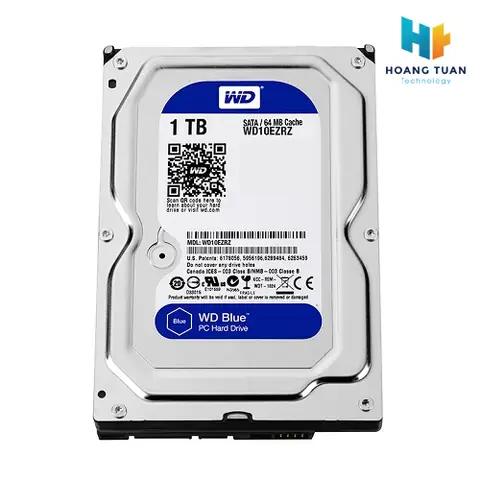
Ổ cứng máy tính đóng vai trò là “bộ nhớ” lưu trữ mọi dữ liệu, từ hệ điều hành, ứng dụng đến những tệp cá nhân quan trọng. Tuy nhiên, giống như mọi linh kiện điện tử khác, ổ cứng cũng có tuổi thọ nhất định và có thể gặp trục trặc theo thời gian. Việc nắm rõ khi nào cần thay ổ cứng là vô cùng quan trọng để tránh tình trạng mất dữ liệu đột ngột, ảnh hưởng đến công việc và cuộc sống.
Bài viết này sẽ giúp bạn giải đáp mọi thắc mắc về thời điểm thích hợp để thay ổ cứng máy tính, các dấu hiệu nhận biết ổ cứng sắp hỏng, tuổi thọ trung bình của từng loại ổ cứng (HDD và SSD), những yếu tố ảnh hưởng đến độ bền của chúng, cũng như cách kiểm tra sức khỏe và kéo dài tuổi thọ cho ổ cứng của bạn.
Khi nào cần thay ổ cứng máy tính? Dấu hiệu nhận biết sắp hỏng
Việc nhận biết sớm các dấu hiệu ổ cứng sắp hỏng sẽ giúp bạn chủ động sao lưu dữ liệu và chuẩn bị cho việc thay thế, tránh những hậu quả đáng tiếc. Máy tính của bạn có thể đang “kêu cứu” thông qua các biểu hiện sau đây, báo hiệu đã đến lúc cần cân nhắc thay ổ cứng mới.
- Máy tính chạy chậm bất thường: Nếu máy tính của bạn đột nhiên khởi động lâu hơn bình thường, các ứng dụng mở chậm chạp, việc truy cập tệp tin trở nên ì ạch dù bạn không cài đặt thêm phần mềm hay chương trình nặng nào, đây có thể là dấu hiệu ban đầu của ổ cứng hoạt động kém hiệu quả.
- Phát ra tiếng kêu lạ (HDD): Đối với ổ cứng cơ học (HDD), những tiếng lạch cạch, rít lên hoặc va đập liên tục có thể là dấu hiệu của đầu đọc bị lỗi, đĩa từ bị xước hoặc các bộ phận bên trong gặp vấn đề nghiêm trọng, đe dọa trực tiếp đến dữ liệu.
- Thường xuyên bị treo hoặc màn hình xanh: Lỗi màn hình xanh (BSOD) hoặc tình trạng máy tính bị treo, đơ đột ngột có thể xuất phát từ nhiều nguyên nhân, nhưng ổ cứng bị lỗi là một trong những thủ phạm phổ biến. Hệ điều hành không thể truy cập dữ liệu từ ổ cứng một cách ổn định sẽ dẫn đến các sự cố này.
- File bị lỗi hoặc không truy cập được: Khi bạn gặp tình trạng các tệp tin (hình ảnh, tài liệu, video…) đột nhiên bị hỏng, không mở được, hoặc dung lượng của chúng thay đổi bất thường mà không rõ lý do, đây là một cảnh báo mạnh mẽ rằng ổ cứng đang gặp vấn đề về đọc/ghi dữ liệu.
- Thông báo lỗi từ hệ điều hành: Các thông báo lỗi liên quan đến “disk error”, “read/write error” hoặc các cảnh báo về tình trạng sức khỏe của ổ đĩa mà hệ điều hành (Windows, macOS) đưa ra không nên bị bỏ qua. Chúng thường là những chỉ dẫn trực tiếp về lỗi phần cứng.
Tuổi thọ trung bình của ổ cứng HDD và SSD là bao lâu?

Có thể bạn quan tâm: Mệnh Mộc Nên Thờ Cúng Gì: Chọn Đồ Thờ, Màu Sắc & Hướng Bàn Thờ Chuẩn Phong Thủy
Sự khác biệt về công nghệ giữa ổ cứng cơ học (HDD) và ổ cứng thể rắn (SSD) dẫn đến tuổi thọ và cách thức “hết hạn sử dụng” của chúng cũng khác nhau. Hiểu rõ điều này giúp bạn có cái nhìn tổng quan về độ bền của thiết bị lưu trữ.
Ổ cứng HDD có tuổi thọ trung bình ước tính khoảng 6 năm sử dụng. Tuy nhiên, con số này có thể thay đổi đáng kể tùy thuộc vào tần suất sử dụng, môi trường hoạt động và cách bảo quản. Các bộ phận cơ khí như đầu đọc, đĩa từ và động cơ quay là những yếu tố giới hạn tuổi thọ của HDD.
Mặt khác, ổ cứng SSD không có bộ phận cơ khí chuyển động nên thường bền hơn trong điều kiện sử dụng thông thường. Tuổi thọ của SSD được đo lường bằng số lần ghi/xóa dữ liệu mà nó có thể chịu được, được biểu thị qua các chỉ số như TBW (Total Bytes Written – Tổng dung lượng dữ liệu đã ghi) và DWPD (Drive Writes Per Day – Số lần ghi mỗi ngày). Hầu hết các SSD hiện đại có chỉ số TBW rất cao, đủ cho nhu cầu sử dụng thông thường trong nhiều năm, thậm chí là mười năm hoặc hơn, trước khi đạt đến giới hạn ghi dữ liệu.
Các yếu tố ảnh hưởng đến tuổi thọ ổ cứng
Nhiều yếu tố khác nhau có thể tác động trực tiếp hoặc gián tiếp đến độ bền và tuổi thọ của cả ổ cứng HDD và SSD. Việc hiểu rõ các yếu tố này sẽ giúp bạn có biện pháp phòng tránh và bảo vệ thiết bị lưu trữ của mình tốt hơn.

Có thể bạn quan tâm: Mạng Hỏa Chọn Đồ Thờ Cúng Bằng Đồng Màu Gì Hợp Phong Thủy & Mang Lại May Mắn
Yếu tố chung ảnh hưởng đến cả HDD và SSD:
- Chất lượng sản xuất và linh kiện: Các nhà sản xuất sử dụng các loại linh kiện và quy trình sản xuất khác nhau, dẫn đến sự chênh lệch về độ bền giữa các thương hiệu và dòng sản phẩm.
- Môi trường hoạt động: Nhiệt độ quá cao, độ ẩm cao, hoặc môi trường có nhiều bụi bẩn có thể gây hại cho cả hai loại ổ cứng. Nhiệt độ cao đặc biệt ảnh hưởng xấu đến tuổi thọ của các chip nhớ trên SSD và các bộ phận cơ khí trong HDD.
- Tần suất sử dụng và tải công việc: Việc sử dụng máy tính liên tục, đặc biệt là các tác vụ đòi hỏi ghi/xóa dữ liệu với tần suất cao (ví dụ: biên tập video, chạy máy ảo, lập trình…) sẽ làm giảm tuổi thọ của ổ cứng nhanh hơn.
- Tác động vật lý: Sốc, rung lắc mạnh, hoặc làm rơi rớt máy tính khi ổ cứng vẫn đang hoạt động có thể gây hư hỏng nghiêm trọng, đặc biệt là với HDD do có các bộ phận chuyển động.
- Tình trạng nguồn điện: Nguồn điện không ổn định, chập chờn hoặc quá tải có thể gây lỗi đọc/ghi dữ liệu, làm giảm độ bền của ổ cứng theo thời gian.
- Virus và phần mềm độc hại: Một số loại virus hoặc phần mềm độc hại có thể cố gắng ghi hoặc xóa dữ liệu một cách liên tục, gây áp lực lên ổ cứng và làm giảm tuổi thọ của nó.
Yếu tố riêng cho SSD:
- Chỉ số TBW (Total Bytes Written) và DWPD (Drive Writes Per Day): Đây là những chỉ số quan trọng nhất để đánh giá giới hạn ghi dữ liệu của SSD. Mỗi loại SSD sẽ có một giới hạn TBW khác nhau.
- Loại chip nhớ NAND flash: SSD sử dụng các loại chip nhớ NAND flash khác nhau như SLC (Single-Level Cell), MLC (Multi-Level Cell), TLC (Triple-Level Cell), và QLC (Quad-Level Cell). Mỗi loại có ưu nhược điểm riêng về tốc độ, độ bền và chi phí. TLC và QLC phổ biến hơn do chi phí sản xuất thấp nhưng độ bền ghi/xóa thường không bằng SLC hoặc MLC.
Làm thế nào để kiểm tra sức khỏe và tuổi thọ ổ cứng?
Việc kiểm tra sức khỏe ổ cứng định kỳ là một thói quen tốt để phát hiện sớm các vấn đề tiềm ẩn và đưa ra kế hoạch xử lý kịp thời. Có nhiều cách để bạn thực hiện việc này một cách dễ dàng.
Kiểm tra sức khỏe ổ cứng định kỳ: Bạn nên kiểm tra sức khỏe ổ cứng ít nhất 3-6 tháng/lần hoặc bất cứ khi nào bạn nhận thấy máy tính có dấu hiệu bất thường như đã đề cập ở trên. Điều này giúp bạn chủ động theo dõi tình trạng hoạt động của ổ đĩa.
Sử dụng công cụ có sẵn trên Windows:
- Công cụ “Defragment and Optimize Drives”: Mặc dù chủ yếu dành cho việc tối ưu hóa hiệu suất, công cụ này cũng có thể cho thấy tình trạng của ổ đĩa. Bạn có thể tìm thấy nó bằng cách gõ “Defragment” vào ô tìm kiếm trên Windows.
- Lệnh CHKDSK: Mở Command Prompt với quyền quản trị viên, gõ lệnh
chkdsk ổ đĩa: /f /r(ví dụ:chkdsk C: /f /r) và nhấn Enter. Lệnh này sẽ kiểm tra và sửa lỗi hệ thống tệp và bad sector trên ổ đĩa, sau đó yêu cầu khởi động lại máy để hoàn tất.
Sử dụng phần mềm chuyên dụng:
- CrystalDiskInfo: Đây là một phần mềm miễn phí và rất phổ biến, cung cấp thông tin chi tiết và dễ hiểu về tình trạng sức khỏe của ổ cứng. Nó hiển thị nhiệt độ, số giờ hoạt động, số lần khởi động, và quan trọng nhất là chỉ số “Health Status” (tình trạng sức khỏe) cùng với các thông số như TBW còn lại cho SSD.
- Phần mềm quản lý của hãng sản xuất ổ cứng: Hầu hết các nhà sản xuất ổ cứng lớn đều cung cấp phần mềm quản lý riêng cho sản phẩm của họ. Ví dụ:
- Samsung Magician: Dành cho ổ SSD Samsung.
- WD Dashboard: Dành cho ổ cứng WD (Western Digital).
- Seagate SeaTools: Dành cho ổ cứng Seagate.
Các phần mềm này thường cung cấp chức năng kiểm tra lỗi, cập nhật firmware, và theo dõi tình trạng sức khỏe chuyên sâu hơn.
Cách kéo dài tuổi thọ cho ổ cứng

Có thể bạn quan tâm: Mạch Điện Tử Đèn Thờ Cúng: Hướng Dẫn Chọn, Thay Thế & Các Lưu Ý Quan Trọng
Việc sử dụng máy tính một cách hợp lý và áp dụng các biện pháp bảo vệ phù hợp sẽ giúp bạn kéo dài đáng kể tuổi thọ của ổ cứng, tiết kiệm chi phí sửa chữa và thay thế.
Đối với HDD:
- Hạn chế di chuyển máy khi đang hoạt động: Việc di chuyển, rung lắc hoặc va đập máy tính khi HDD đang quay có thể gây ra hư hỏng đầu đọc hoặc bề mặt đĩa, dẫn đến mất dữ liệu. Luôn tắt máy hoặc đảm bảo ổ cứng đã ngừng hoạt động trước khi di chuyển.
- Chống quá nhiệt: Đảm bảo hệ thống tản nhiệt của máy tính hoạt động tốt, vệ sinh bụi bẩn định kỳ. Nhiệt độ cao là kẻ thù của mọi linh kiện điện tử, bao gồm cả HDD.
- Chống phân mảnh ổ cứng định kỳ: Mặc dù các phiên bản Windows mới đã tự động tối ưu hóa, việc chạy công cụ Defragment định kỳ (đặc biệt nếu bạn lưu nhiều tệp tin nhỏ) có thể giúp các tệp tin được sắp xếp gọn gàng hơn, giảm thiểu chuyển động của đầu đọc.
- Tắt máy đúng cách: Luôn sử dụng tùy chọn “Shut down” hoặc “Restart” để tắt máy. Việc rút điện đột ngột khi máy đang chạy có thể làm gián đoạn các tác vụ ghi dữ liệu, tiềm ẩn nguy cơ hỏng hóc.
Đối với SSD:
- Tránh ghi/xóa dữ liệu quá nhiều lần không cần thiết: Mặc dù SSD có TBW cao, việc hiểu rõ giới hạn này và tránh các tác vụ ghi/xóa dữ liệu cực lớn liên tục nếu không cần thiết sẽ giúp SSD bền bỉ hơn.
- Kích hoạt TRIM: Hệ điều hành hiện đại (như Windows 7 trở lên) thường tự động kích hoạt lệnh TRIM cho SSD. Lệnh này giúp SSD quản lý các khối dữ liệu đã xóa, tối ưu hóa hiệu suất và tuổi thọ. Hãy đảm bảo nó đang hoạt động.
- Cập nhật firmware cho ổ SSD: Các nhà sản xuất thường phát hành các bản cập nhật firmware để cải thiện hiệu suất, sửa lỗi và đôi khi là tăng cường độ bền cho SSD.
- Đảm bảo có đủ dung lượng trống: SSD hoạt động tốt nhất khi có một khoảng dung lượng trống nhất định (thường khuyến nghị để trống khoảng 10-20%). Điều này giúp thuật toán quản lý của SSD có không gian để làm việc hiệu quả, như thu gom dữ liệu không còn sử dụng (garbage collection).
- Giảm thiểu ghi log liên tục lên SSD: Nếu bạn đang sử dụng các ứng dụng hoặc hệ thống ghi log rất nhiều, hãy cân nhắc chuyển các tệp log đó sang một ổ đĩa khác nếu có thể, để giảm tải ghi cho SSD.
Nên kiểm tra ổ cứng bao lâu một lần và tần suất thay thế phù hợp
Việc “kiểm tra sức khỏe” và “thay thế” ổ cứng là hai khái niệm hoàn toàn khác biệt, với tần suất và thời điểm áp dụng khác nhau. Hiểu rõ sự khác biệt này giúp bạn đưa ra quyết định thông minh và tiết kiệm.
Kiểm tra sức khỏe ổ cứng nên được thực hiện định kỳ, như đã đề cập ở trên, khoảng 3-6 tháng/lần hoặc khi có dấu hiệu bất thường. Điều này giúp bạn theo dõi tình trạng hoạt động, phát hiện sớm các vấn đề tiềm ẩn và có kế hoạch sao lưu dữ liệu hoặc chuẩn bị thay thế.
Tần suất thay thế ổ cứng không có một con số cố định áp dụng cho tất cả mọi người mà phụ thuộc vào nhiều yếu tố như loại ổ cứng, cách sử dụng, và nhu cầu cá nhân. Tuy nhiên, có những mốc thời gian hoặc điều kiện cụ thể mà bạn nên cân nhắc nghiêm túc việc thay mới.

Có thể bạn quan tâm: Mượn Tuổi Cúng Thành Lập Công Ty: Hướng Dẫn Chi Tiết & Rủi Ro Cần Tránh
Thời điểm nào nên cân nhắc thay ổ cứng mới?
Việc thay ổ cứng không chỉ đơn thuần là khi nó “hết hạn”, mà còn liên quan đến hiệu suất và nhu cầu sử dụng của bạn. Dưới đây là những thời điểm quan trọng bạn nên xem xét:
- Hết hạn bảo hành: Hầu hết các ổ cứng đều có thời gian bảo hành từ 1 đến 5 năm tùy loại và nhà sản xuất. Khi ổ cứng sắp hết hạn bảo hành, đặc biệt nếu bạn đã sử dụng nó trong một thời gian dài và thấy có dấu hiệu hoạt động không còn ổn định, việc thay thế là một quyết định an toàn để tránh rủi ro mất dữ liệu.
- Ổ cứng cũ quá chậm không đáp ứng nhu cầu: Nếu bạn cảm thấy máy tính ngày càng chậm chạp, các tác vụ cơ bản như mở ứng dụng, khởi động hệ điều hành tốn quá nhiều thời gian, và việc nâng cấp các linh kiện khác không cải thiện đáng kể, có thể đã đến lúc bạn cần nâng cấp lên một ổ cứng mới, đặc biệt là chuyển đổi từ HDD sang SSD để có tốc độ vượt trội.
- Dung lượng không còn đủ: Khi nhu cầu lưu trữ của bạn ngày càng tăng, việc hết dung lượng trên ổ cứng cũ sẽ buộc bạn phải tìm cách giải phóng hoặc thay thế bằng một ổ cứng có dung lượng lớn hơn.
- Xuất hiện nhiều lỗi dù đã khắc phục: Nếu bạn đã thử các biện pháp khắc phục lỗi ổ cứng nhưng vẫn tiếp tục gặp phải các vấn đề như file bị hỏng, màn hình xanh, hoặc thông báo lỗi liên tục, điều này cho thấy ổ cứng có thể đang gặp vấn đề phần cứng nghiêm trọng và cần được thay thế.
- Muốn nâng cấp lên công nghệ mới hơn (HDD sang SSD): Ngay cả khi ổ cứng HDD của bạn vẫn hoạt động tốt, việc nâng cấp lên SSD là một trong những cách hiệu quả nhất để cải thiện tốc độ và hiệu suất tổng thể của máy tính. SSD mang lại trải nghiệm sử dụng nhanh chóng và mượt mà hơn đáng kể so với HDD truyền thống.
Lời khuyên cho từng đối tượng sử dụng
Nhu cầu sử dụng máy tính của mỗi người là khác nhau, do đó, tần suất kiểm tra và khả năng cần thay thế ổ cứng cũng sẽ có sự điều chỉnh tương ứng.
- Người dùng cơ bản (văn phòng, học sinh): Nếu bạn chủ yếu sử dụng máy tính cho các tác vụ văn phòng nhẹ nhàng, duyệt web, xem phim, học tập trực tuyến, thì tần suất ghi/xóa dữ liệu trên ổ cứng thường không cao. Trong trường hợp này, ổ cứng (đặc biệt là SSD) thường có thể bền bỉ trong nhiều năm và bạn chỉ cần kiểm tra định kỳ để đảm bảo mọi thứ vẫn ổn.
- Game thủ, người làm đồ họa, lập trình viên: Đối với các đối tượng này, máy tính thường phải xử lý các ứng dụng nặng, tải game lớn, quá trình biên tập, render, biên dịch mã nguồn diễn ra liên tục, dẫn đến tần suất ghi/xóa dữ liệu trên ổ cứng rất cao. Do đó, việc kiểm tra sức khỏe ổ cứng cần thường xuyên hơn, và bạn có thể cần cân nhắc thay thế sớm hơn so với người dùng thông thường để đảm bảo hiệu suất và tránh gián đoạn công việc.
- Lưu trữ dữ liệu lâu dài: Nếu mục đích chính của bạn là lưu trữ một lượng lớn dữ liệu trong thời gian dài, bạn nên cân nhắc giữa độ bền và chi phí. HDD vẫn là lựa chọn kinh tế cho dung lượng lớn, tuy nhiên, cần chú ý đến các yếu tố môi trường và độ rung. SSD, với TBW cao và độ bền về mặt cơ học, có thể là lựa chọn tốt nếu bạn ưu tiên sự an tâm về dữ liệu và tốc độ truy cập.